
- 時間がかかる工程に合うツールを1つ選んで試しましょう。
- Premiere Proの標準機能も、字幕や縦型化の手間を減らせます。
- 有料化は、商用利用の条件と実際の使用頻度を確認して判断します。
動画編集の時間が足りないときは、繰り返し操作を減らせる機能から見直すと取り組みやすくなります。エフェクト探し、素材の読み込み、字幕入力、横動画の縦型化では、役立つツールがそれぞれ異なります。
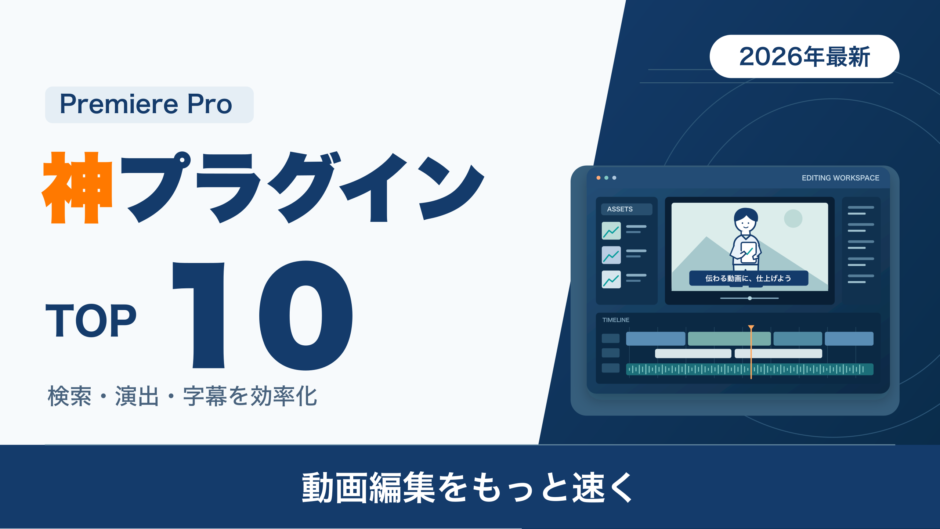
この記事では、Premiere Proで使うプラグインと標準機能を、提供されたYouTube台本のTOP10に沿って紹介します。無料で試せる範囲、有料パックや商用利用の条件を確認し、自分の案件で出番の多いものを選べるよう、導入の考え方も図解しました。
プラグインとは?自分に合うツールの選び方
プラグインとは、Premiere Proに追加して使う拡張機能のことです。エフェクトの検索やアニメーションの追加など、動画編集を助ける機能を増やせます。
近年はAIを活用するツールも登場し、編集を補助する選択肢が広がっています。無料で試せるものから有料のものまであり、「何をそろえればよいか」「自分には何が必要か」と迷う方も多いでしょう。
選ぶときは、いま時間がかかっている工程を基準にすると整理しやすくなります。ここからは、検索・素材探し・演出・字幕などの作業に役立つTOP10を見ながら、自分の編集に合うものを探していきましょう。
まずは基本として入れておきたいツール【10〜4位】
まずは基本として入れておきたい、10位から4位までを紹介します。
Dagger(ダガー)
使い方・利用条件・公式リンク
エフェクトの検索と適用をまとめたい方に向いています。検索結果から選択したクリップへ適用でき、よく使うものをお気に入りとして管理できます。
まずは日常的に使うエフェクトを登録し、呼び出す操作を短くしてみましょう。公式には、無料のSpell Bookとの連携によるショートカット利用も案内されています。Dagger公式
Motion Bro(モーションブロ)
使い方・利用条件・公式リンク
見出しの動きや場面転換の候補を増やしたい方に向くツールです。プラグイン本体と対応するプリセットパックを用意し、プレビューから演出を選んで適用します。Motion Bro公式
「Free Motion Bro Presets」の配布ページでは、個人利用の無料枠と商用利用の有料ライセンスが分かれています。クライアント動画で使う場合は、対象パックの商用条件を確認してから選びましょう。Motion Broのパック・料金Motion Broの利用条件
Free Stock Search(フリーストックサーチ)
使い方・利用条件・公式リンク
素材を探してPremiere Proへ読み込む手間を減らしたい方の選択肢です。開発元はUnsplash、Pixabay、Pexelsの写真検索と、選んだ写真のダウンロード・読み込みを案内しています。
挿入したい場面に合うキーワードで探し、素材の提供元と利用条件を確認して使います。無料版の対応範囲や、検索結果に含まれる有料素材もダウンロード前に確かめてください。Free Stock Search開発元Adobe Exchangeの掲載
Auto Reframe(オートリフレーム)
使い方・利用条件・公式リンク
横型の動画をショート動画やリール向けに展開する際に役立ちます。プロジェクトパネルで対象シーケンスを選び、「シーケンス → オートリフレームシーケンス」から縦型の9:16などを指定します。
被写体の動きに合わせて画角が調整された複製シーケンスが作られます。顔や手元が速く動く場面、複数の人物が映る場面では、追尾後の位置を見てキーフレームを微調整しましょう。Adobeのオートリフレーム手順
Animation Composerの無料枠
使い方・利用条件・公式リンク
テキストや場面転換の演出を試したい方は、Mister Horseの無料枠から始められます。Premiere Pro向けの旧称は「Premiere Composer」で、現在はAnimation Composerとして案内されています。
対応するタイトル、テキストプリセット、トランジション、効果音などを選び、映像に合わせて調整します。現行版の対応環境を確認し、使いたいアセットが無料枠に含まれるか見てから導入してください。Animation Composer公式Mister Horseの料金・利用条件
AEJuice(AEジュース)
使い方・利用条件・公式リンク
演出の選択肢を広げたい方には、AEJuiceのStarter Packも候補になります。公式では100点を超えるアセットを含む無料パックとして案内され、Premiere Proも対応アプリに掲載されています。
Pack Managerで対応素材を探して取り込み、見出しや切り替えのトーンをそろえて使いましょう。買い切りのバンドルも販売されています。購入時は、使いたいパックのPremiere Pro対応と収録範囲を確認してください。AEJuice Starter PackAEJuiceの買い切りバンドル
標準機能の「追加料金不要」は、Premiere Proの利用契約に含まれるという意味です。本体の契約料金は別途必要になります。
Neat Video(ニートビデオ)
使い方・利用条件・公式リンク
暗い場所や高ISOで撮った映像の、ざらつきが気になる場合に検討するノイズ低減ツールです。ノイズとは、映像に見える細かな粒状の乱れなどを指します。公式ではPremiere Pro向けのプラグインが提供されています。Neat Video公式
まずは評価用デモで対象素材を試し、ノイズと一緒に細部が失われていないか、プレビューや書き出しにどの程度時間がかかるかを確認します。クライアント案件で使用する場合は、商用利用に対応するPro版を選んでください。Home版は非商用、Demo版は評価・テスト用です。Neat Videoのエディション条件Neat Videoの対応環境・デモ
いよいよトップ3を発表【3〜1位】
そしてここからはいよいよトップ3の発表です。編集スピードとクオリティを高めたい方に向けて、3つのツールの活用法を紹介します。
Film Impact(フィルムインパクト)
使い方・利用条件・公式リンク
動きのある場面転換や見出しの演出を、Premiere Pro内で作りたい方に役立ちます。AdobeはPremiere Pro 25.5でFilm Impact由来のエフェクト、トランジション、アニメーションを本体へ統合したと案内しています。
エフェクトパネルやFilm Impact Dashboardで候補を探し、映像に適用して強さや長さを調整します。「Surprise Me」は効果のバリエーションを試す機能です。採用する動きはプレビューで確認し、動画全体のトーンに合わせましょう。AdobeのFilm Impact統合案内
文字起こし・キャプション作成
使い方・利用条件・公式リンク
話し言葉の多い動画で、字幕入力の負担を減らしたい方は優先して試しましょう。まず音声を文字起こしし、固有名詞や聞き取り違いを校正します。その後、「文字起こしからキャプションを作成」で文字数、行数、表示時間などを設定します。Adobeの文字起こし手順Adobeの字幕作成手順
字幕の見た目はトラックスタイルでそろえられます。装飾テロップとして調整したい場合は、対象のキャプションを選び、「グラフィックとタイトル」のグラフィック化機能を使います。普段のプリセットが使えるか、短い範囲で確認してから全体へ適用しましょう。Adobeの字幕スタイル設定Adobeのグラフィック化に関する案内
自動生成した字幕は、音声と照合して仕上げます。認識精度や時短効果は素材と確認量によって変わるため、自分の案件で計測してください。
Animation Composerの有料活用
使い方・利用条件・公式リンク
台本で最も推奨されているのは、Animation Composerの有料アセットまで使う方法です。6位で紹介した無料枠の活用を広げ、テキスト、場面転換、効果音、図形など、案件で必要な演出をそろえる考え方になります。
Mister Horseの現行料金ページには無料プランと月払い・年払いの有料プランがあります。ビジネス動画やインタビュー、採用動画で使う演出を無料枠で試し、必要なものが増えてから、プランの対象範囲と料金を比較しましょう。Mister Horseの料金・利用条件
同じ素材1本で試して、有料化を判断する
想定例・インタビュー動画で試す場合
字幕作業が多いなら文字起こし、演出をそろえるならAnimation Composerの無料枠から。同じ素材で、確認・修正・書き出しまで比べましょう。
Premiere Proのプラグインに関するよくある質問
無料で始めるなら、どれを選べばよいですか?
エフェクト検索ならDagger、字幕入力なら標準の文字起こしが候補です。見出しや切り替えの演出はAnimation ComposerやAEJuiceの無料範囲を確認し、よく使う作業に合うものから試しましょう。
無料プラグインなら商用案件でも使えますか?
プラグインと素材パックの利用条件をそれぞれ確認してください。Motion Broの「Free Motion Bro Presets」では、個人利用の無料枠と商用利用の有料ライセンスが分かれています。Motion Broのパック・料金
すべてのPremiere Proで動きますか?
製品やバージョンによって対応範囲が異なります。Premiere Proのバージョンに加え、OSやチップの種類なども公式の要件と照合してください。たとえば現行のAnimation ComposerはPremiere 2025以降と案内されています。Animation Composer公式
プラグインを入れれば編集時間は半分になりますか?
台本の時短表現には、素材や環境をそろえた比較データが添えられていません。自分の素材で、導入から確認・修正・書き出しまでの時間を測り、負担が減る工程を確かめましょう。
自分の案件で使う機能から、少しずつそろえる
Premiere Proの編集を効率化するには、時間がかかる工程に合ったツールを選びましょう。検索や素材の読み込み、字幕作成、演出、画質調整では、必要な機能が異なります。無料で試せる範囲から使い、商用利用と対応環境を確認して、有料化を判断してください。
導入後は、同じ素材で確認・修正・書き出しまでの時間を比べることが大切です。操作を減らして生まれた時間を、誤字の確認や映像のテンポ調整に回し、納期と品質の両方を整えていきましょう。